HP Link kan bestilles via hjemmesiden hplink.no
Forordning av patologiprøver
Velg hvilken prosedyre du ønsker å registrere på forordningen. Dette kan velges på to måter: Enten via Preferanseliste eller via Ny prosedyre.
I dette dokumentet vises forordning av prøver fra Preferanseliste.
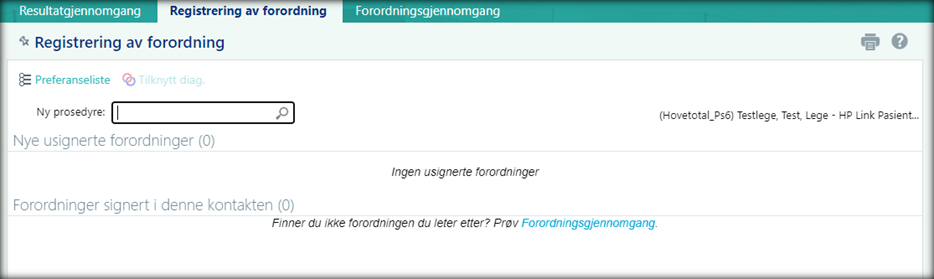
Preferanselisten inneholder alle prosedyrer du har tilgang til. I inndeling til venstre ses prosedyrene, og hvordan de er kategorisert. Velg kategori PATOLOGI. Velg deretter ønsket underkategori, og huk av den eller de prosedyrene du ønsker utført. Klikk Godta forordninger for å gå videre med forordningen.
I underkategoriene HUD og GYN / CERVIX er det delvis forhåndsutfylte prosedyrer. Om din forordning passer en av de forhåndsutfylte prosedyrene anbefales det å bruke en av dem.
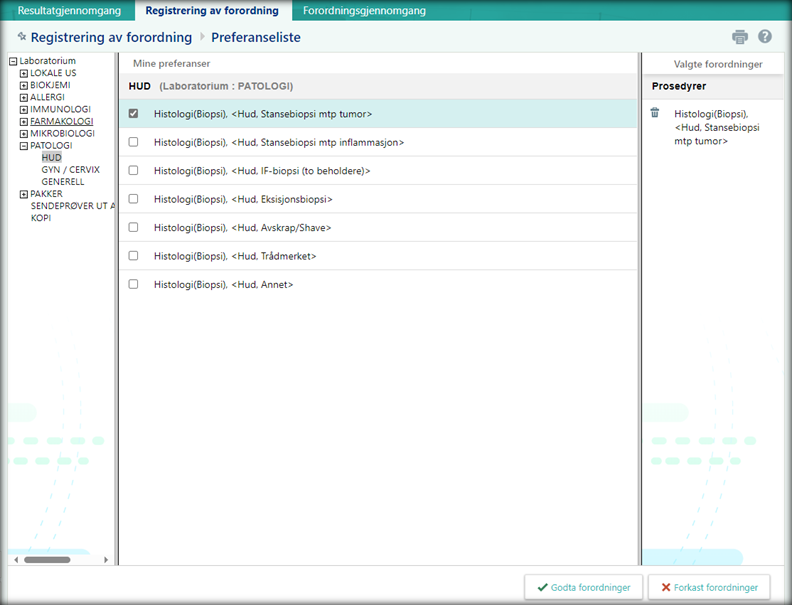
Du vil nå havne i vindu Rediger forordning. Om du har valgt en forhåndsutfylt prosedyre vil flere av tekstboksene allerede være fylt ut. Merk deg følgende:
• Sjekk at forordningen har riktig prioritet. Den forhåndsutfylte prosedyren tar ikke hensyn til dette.
• I kommentar-feltet skal kliniske opplysninger stå. Det røde symbolet markerer at dette punktet må fylles ut.
• Påse at alle opplysninger er korrekte i Spørsmål-boksen. Her kan du bl.a. redigere antall beholdere ved å endre Velg antall forsendelser. Spørsmål med gult symbol anbefales å utfylle, men det er ikke påkrevd.
• Klikk Godta nede i høyre hjørne for å gå videre.
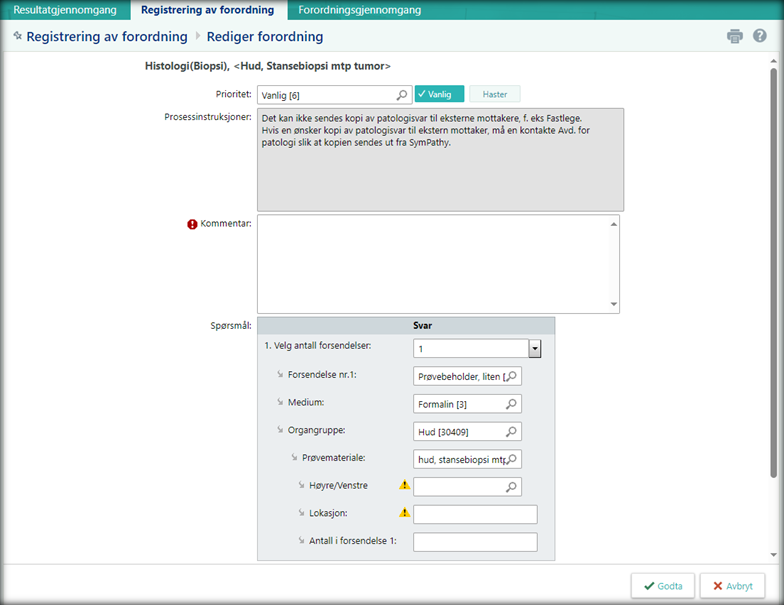
Forordningen vil nå dukke opp under Nye usignerte forordninger i fanen Registrering av forordning. Når alle forordninger er registrert, klikk Signer forordninger. Da vil forordningen dukke opp i Forordninger signert i denne kontakten og den er da lagret i systemet.
Obs! Om forordningen er markert med et rødt symbol, har du ikke lagt til obligatorisk informasjon. Dette kan redigeres ved å trykke på blyant-symbolet til høyre for forordningen.
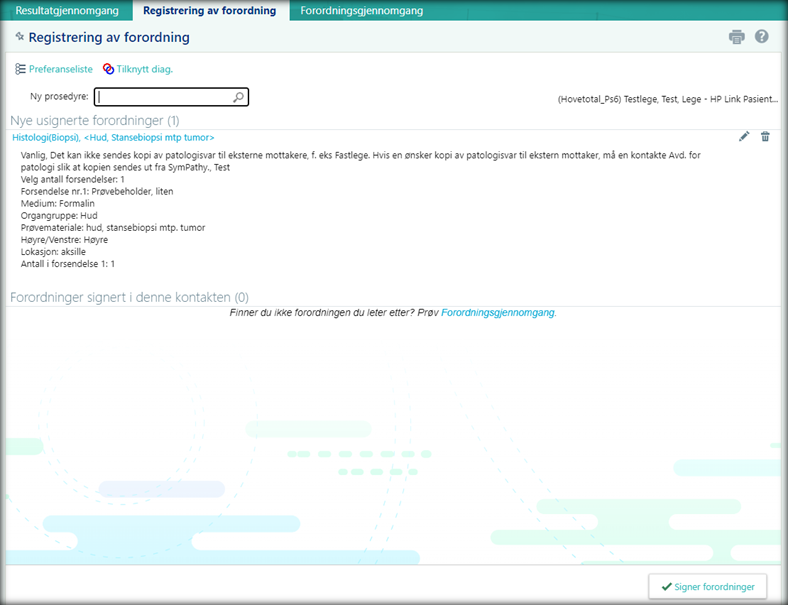
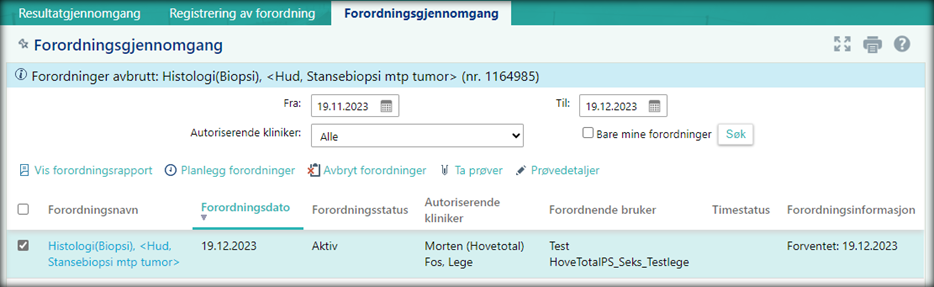
Gå nå til fanen Forordningsgjennomgang. Her haker du av boksen til den eller de forordningene du skal ta, og klikk på Ta prøver. Du blir da henvist til en ny side der du har mulighet til å skrive Ytterligere informasjon. Se bort ifra denne siden, og klikk Opprett prøver nede i høyre hjørne.
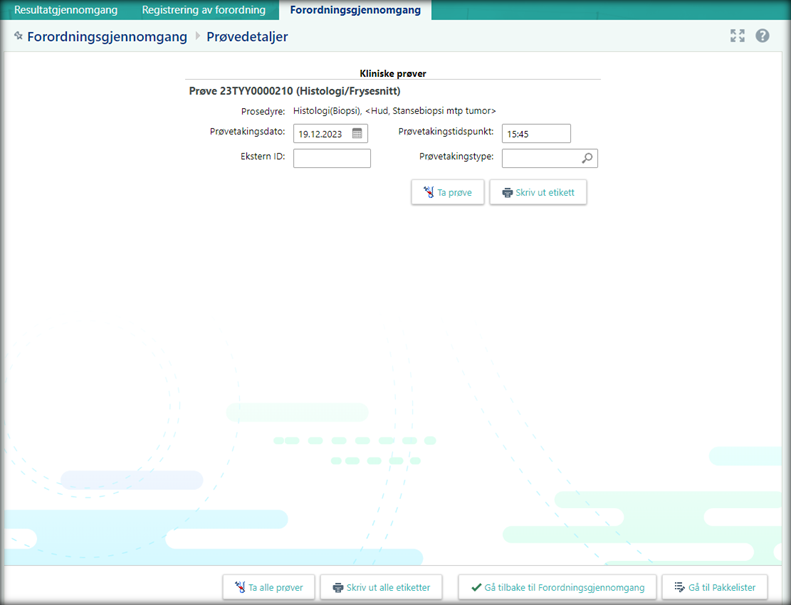
I det neste vinduet bestemmer du hvilke prøver du vil ta. Om det er kun en prøve som skal tas, klikk på Ta prøve, etterfulgt av Skriv ut etikett. Om det er flere forordninger på prøver som skal tas, trykk på Ta alle prøver, deretter Skriv ut alle etiketter. Velg korrekt etikettskriver. Klikk Gå tilbake til forordningsgjennomgang for å se status på forordning.
Merk: Det er ikke mulig å opprette en fremtidig prøvetakingsdato på forordninger til patologi.
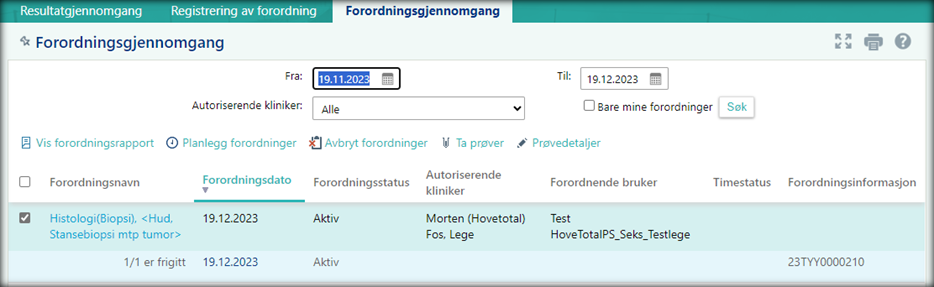
Nå skal prøven ha fått en unik ID samt ha status aktiv, og dermed være ferdig forordnet. I forordningsgjennomgang kan du påse dette, se kolonnene Forordningsstatus og Forordningsinformasjon.
Merking og kontroll av prøveglass
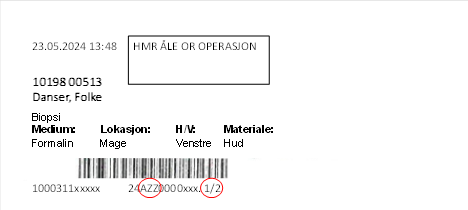
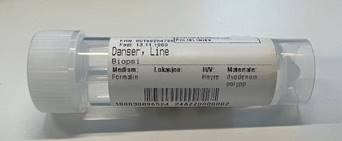
Prøvebeholder merkes med unik ID skrevet ut via HP Link. Etikett plasseres korrekt på prøvebeholder som vist i eksempel under. Kontroller pasientopplysningene på etiketten, navn og fødselsnummer. Ved flere prøvebeholdere skal beholdere være merket med rett nummer (Eks: 1 av 2, 2 av 2) i tråd med opplysninger fra forordning. Numrene står da angitt nede til høyre på etiketter som er skrevet ut. AZZ er unikt for Avdeling for Patologi Ålesund, står det noe annet, er prøven ikke rekvirert til oss (TYY er St.Olavs).
Referanser
St Olavs Hospital EQS ID 48356 versjon 1.0